🔍
排查思路:从现象出发,分层定位
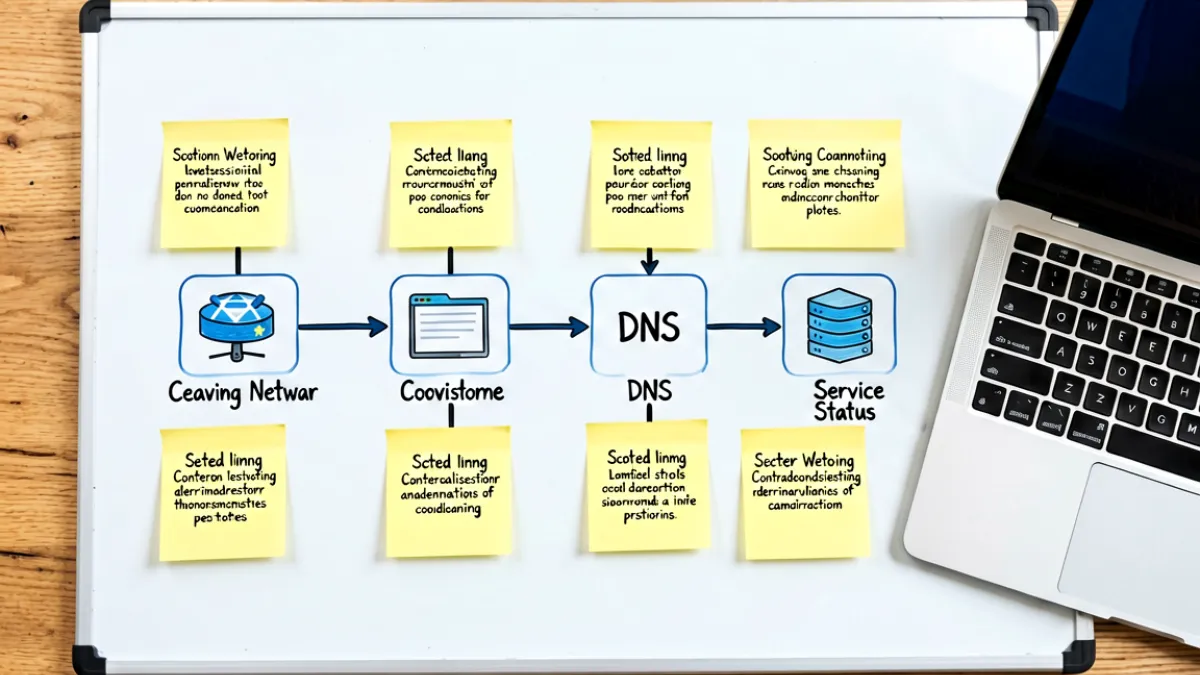
访问异常通常来源于四个层面:本地网络环境、浏览器缓存与配置、服务端状态、以及资源链接有效性。建议先判断「是所有人都不行,还是仅你自己不行」,这一步能直接过滤掉50%以上的疑虑。
页面打不开、资源加载慢、登录状态失效——遇到这些问题别急着重试,先按下面的分类判断是哪一层出了问题,再针对性处理。
直接看排查清单
访问异常通常来源于四个层面:本地网络环境、浏览器缓存与配置、服务端状态、以及资源链接有效性。建议先判断「是所有人都不行,还是仅你自己不行」,这一步能直接过滤掉50%以上的疑虑。
不要第一时间认定是服务器故障。先用手机切换流量网络尝试访问,或用 禁漫网首页 通过第三方站点状态检测工具(如「站长工具」)查询目标域名是否可连通。如果多网络环境下均无法访问,再考虑服务端问题;若仅单一网络不通,优先排查本地网络或 DNS。
最常见原因是浏览器缓存过期或本地存储数据损坏。建议按 Ctrl+Shift+Delete(Mac 为 Cmd+Shift+Delete)清除缓存,或直接在无痕窗口中访问测试。若无痕模式正常,说明是扩展插件冲突,逐一禁用广告拦截类插件即可恢复。
这通常是 Cookie 未被正常写入或浏览器设置了严格第三方拦截。检查浏览器是否开启了「阻止第三方 Cookie」功能,或是否安装了强化隐私保护的插件(如 Privacy Badger、uBlock 的阻断模式)。此外,清除 Cookie 后重新登录也能解决部分会话状态混乱的问题。
带宽不足只会导致下载慢,不会造成翻页卡死。翻页卡顿多半是前端资源请求阻塞,比如字体文件、大尺寸封面图或服务端接口响应慢。尝试关闭页面上其他非必要请求(如实时推送、评论加载),或切换到更轻量的阅读模式(若站点提供)可缓解。
不一定。可能是链接参数过期、章节迁移,或分享链接带了旧版路由。先将 URL 中的参数部分清理,只保留主域名加文章 ID,再次访问。如果确认内容已被移除,可参考 禁漫网内容资源对比指南 寻找替代来源或收藏已知的稳定资源页。
有一定帮助,但取决于限制的类型。如果是 DNS 污染导致的解析失败,切换到公共 DNS(如 1.1.1.1、223.5.5.5 或运营商默认 DNS)能恢复解析;如果是 IP 级限制,换 DNS 则无效,此时需要通过网络层手段解决。
两端环境差异是排查线索。先在电脑端对比手机端访问的是否为同一域名和同一协议(HTTP/HTTPS),不同域名可能导致 cookie 或缓存隔离。再用 F12 开发者工具查看控制台报错和网络请求,红色报错即为直接原因。
部分增强型插件会修改页面 DOM 或拦截请求,与原站脚本冲突。建议暂时禁用该插件,确认恢复正常后再调整插件规则。若必须使用插件,可在站点设置中为禁漫网添加例外规则,或联系插件开发者反馈兼容性。
维护公告一般会标注预计恢复时间,通常在几小时到一天不等。关注 禁漫网工具资源 页面或官方动态公告可获得最新进度。如果维护公告超过48小时未更新,可能是出现了意外情况,建议隔天再试。
HTTPS 证书问题导致的警告不要忽略。若证书已过期或被篡改,数据可能在传输中被窃取。请确认你访问的是官方正版域名,而非钓鱼镜像站。在 禁漫网入门指南 中可以找到经过验证的官方入口地址。
收藏数据通常存储在服务端,与账号绑定。如果更换设备登录后收藏列表为空,可能是账号登录错误、多端数据未同步,或收藏功能当时并未成功写入。先核对账号是否一致,再尝试手动重新收藏关键内容。
多数网站在晚间活跃时段会出现性能下降,这是正常并发压力导致的响应延迟。如果仅在你所在区域晚间慢、其他时段快,可考虑错峰访问,或开启站点的「夜间模式 / 轻载模式」(若有提供)。若全天都慢,则是更深层的性能问题。
第2条缓存问题我踩过,清缓存前一直以为是网站崩了,试了半小时才发现是无痕模式正常。
排查思路很清晰,特别是区分「所有人不行还是仅自己不行」这一步,能快速排除一半猜测。
晚高峰卡顿那条说到点子上了,原来不是我家宽带有问题,是大家都挤在那段时间访问。
问题排查页的价值不在于把每个问题都回答到极致,而在于提供一个清晰的判断框架:先确认范围,再定位层级,最后采取对应动作。绝大多数访问异常其实只发生在第一层——本地网络或浏览器端。把排查顺序排好,能避免在无意义的反复刷新和重装软件上浪费时间。